पासपोर्ट फोटो संपादन नियम
पासपोर्ट फोटो editing rules: allowed adjustments, prohibited alterations, background cleanup और natural result कैसे रखें।
फोटो संपादन नियमों को समझना
स्मार्टफोन कैमरे और आसान फोटो संपादन ऐप्स के युग में, सबमिट करने से पहले अपने पासपोर्ट फोटो को छूना आकर्षक है। लेकिन सभी संपादन समान नहीं बनाए गए हैं. कुछ समायोजन पूरी तरह से स्वीकार्य हैं, जबकि अन्य के कारण आपका आवेदन अस्वीकार कर दिया जाएगा।
मूलभूत नियम सरल है: आपकी पासपोर्ट फोटो को आपके वर्तमान, प्राकृतिक स्वरूप का सटीक रूप से प्रतिनिधित्व करना चाहिए. ऐसे संपादन जो आपके स्वरूप को बदले बिना फोटो की गुणवत्ता में सुधार करते हैं, ठीक हैं। ऐसे संपादन जो आपकी उपस्थिति को बदलते हैं, वे नहीं हैं। यह मार्गदर्शिका ठीक-ठीक बताती है कि वह रेखा कहाँ खींची गई है।
संपादन को सफ़ाई के रूप में सोचें, परिवर्तन के रूप में नहीं। सबसे सुरक्षित संपादन खराब रोशनी, पृष्ठभूमि रंग, आकार और फ़ाइल प्रारूप जैसी तकनीकी समस्याओं को ठीक करते हैं। जोखिम भरे संपादन वे होते हैं जो आपके चेहरे को कैमरे के सामने खड़े व्यक्ति से चिकना, पतला, युवा या अलग दिखाते हैं।
ये नियम क्यों मौजूद हैं
पासपोर्ट फ़ोटो का उपयोग दुनिया भर में हवाई अड्डों, सीमाओं और सरकारी कार्यालयों में पहचान सत्यापन के लिए किया जाता है। यदि आपकी तस्वीर आपकी तरह नहीं दिखती है, तो यह पहचान के उद्देश्य को विफल कर देती है और यात्रा के दौरान गंभीर समस्याएं पैदा कर सकती है।
अनुमत संपादन
इन संपादनों को तकनीकी सुधार माना जाता है जो आपके स्वरूप में कोई बदलाव नहीं लाते हैं:
यदि संपादन दस्तावेज़ को स्पष्ट दिखने में मदद करता है लेकिन पहचान नहीं बदलता है, तो यह आमतौर पर सही प्रकार का संपादन है। फ़ोटो अभी भी ईमानदार, प्राकृतिक और आपके वास्तविक चेहरे से तुलना करने में आसान दिखनी चाहिए।
एक अच्छी परीक्षा यह पूछना है कि क्या संपादन तब भी समझ में आएगा यदि कोई व्यक्ति फोटो मुद्रित करके प्रतीक्षा कक्ष में आपके पास रख दे। यदि उत्तर हाँ है, तो परिवर्तन संभवतः स्वीकार्य है। अगर फोटो किसी अलग व्यक्ति की लगने लगे तो समझ लीजिए कि बात बहुत आगे बढ़ गई है।
स्वीकार्य समायोजन
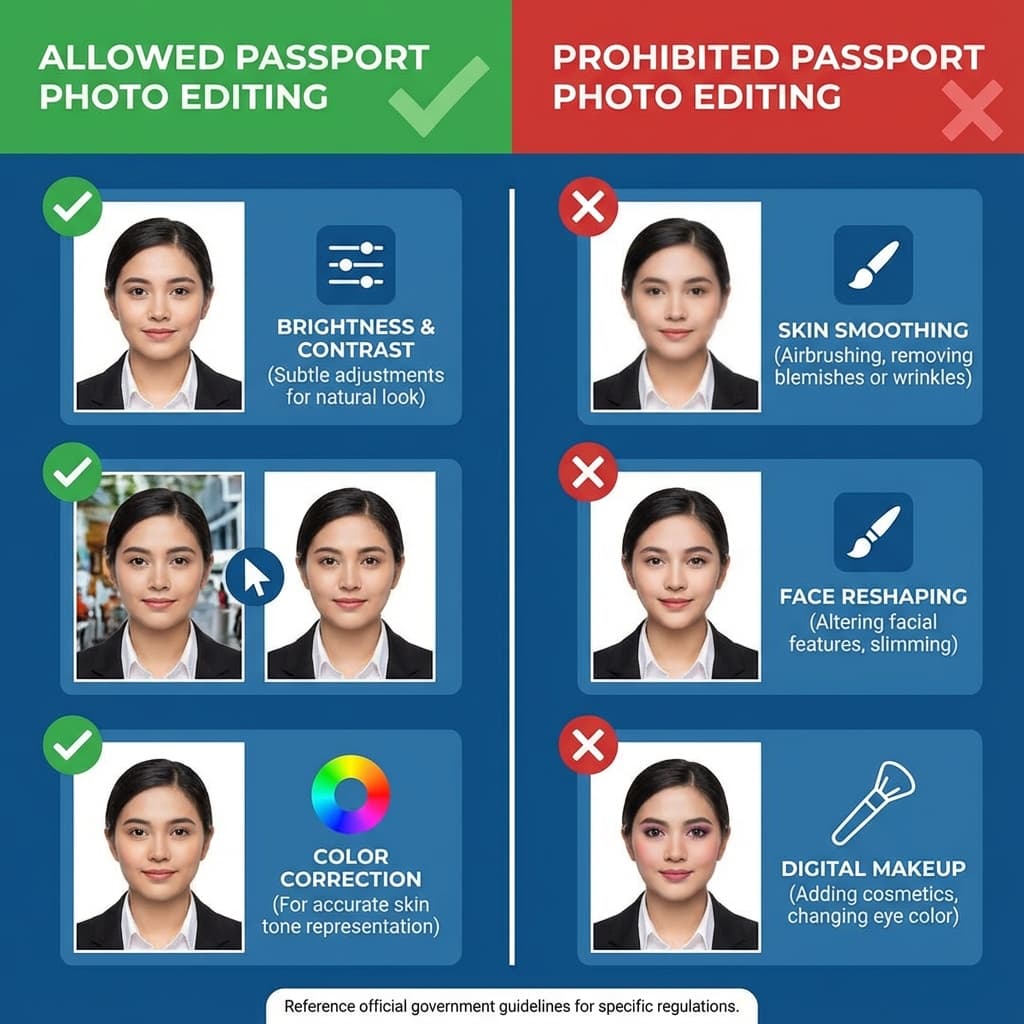
निषिद्ध संपादन - अस्वीकृत कर दिए जायेंगे
ये संपादन आपकी उपस्थिति को बदल देते हैं और परिणामस्वरूप फोटो अस्वीकृति होगी:
कोई भी चीज़ जो आपके चेहरे को आकार देने, चिकना करने, चमकाने या स्टाइल करने के तरीके को बदल दे, वह बहुत ज़्यादा है। यदि आप नहीं चाहेंगे कि कोई सीमा अधिकारी तुरंत अंतर नोटिस करे, तो यह एक संकेत है कि संपादन संभवतः स्वीकार्य नहीं है।
निषिद्ध परिवर्तन
ग्रे एरिया - सावधानी बरतें
कुछ संपादन ग्रे क्षेत्र में आते हैं जहां स्वीकार्यता डिग्री पर निर्भर करती है:
यहीं पर बहुत से लोग गलतियाँ करते हैं। एक छोटा सा सुधार ठीक हो सकता है, लेकिन मजबूत स्तर पर सेट किया गया वही टूल लाइन को पार कर सकता है। जब संदेह हो, तो समायोजन को सूक्ष्म रखें और ऐसी किसी भी चीज़ से बचें जो समग्र चेहरे के आकार या त्वचा की बनावट को बदल देती है।
सावधानी के साथ आगे बढ़ना
- दोष निवारण: अस्थायी पिंपल्स को हटाना ठीक है। स्थायी तिल या निशान बने रहने चाहिए। जब संदेह हो तो इसे अंदर छोड़ दें।
- त्वचा की रंगत में सुधार: प्रकाश से निकलने वाले विषम रंगों को ठीक करना ठीक है। आपकी त्वचा का प्राकृतिक रंग बदलना नहीं है।
- तेज़ करना: स्पष्टता के लिए हल्का तेज़ करना ठीक है। भारी पैनापन जो अप्राकृतिक किनारों का निर्माण करता है, वह नहीं है।
- सफ़ेद करना: श्वेत संतुलन में थोड़ा सुधार ठीक है। त्वचा को अप्राकृतिक रूप से पीला या चमकदार बनाना सही नहीं है।
पृष्ठभूमि संपादन
बैकग्राउंड एडिटिंग सबसे आम में से एक है और पूर्णतः स्वीकार्य पासपोर्ट फोटो संपादन के प्रकार:
वास्तव में, बैकग्राउंड क्लीनअप अक्सर सबसे उपयोगी संपादन होता है क्योंकि यह आप कौन हैं इसे बदले बिना किसी तकनीकी समस्या का समाधान करता है। एक सादा सफेद पृष्ठभूमि चेहरे को साफ-सुथरा दिखाने में मदद करती है और छवि को सामान्य पासपोर्ट आवश्यकताओं के अनुरूप भी रखती है।
- पृष्ठभूमि हटाना: आपकी मूल पृष्ठभूमि को हटाकर उसके स्थान पर सफेद रंग डालना पूर्णतया स्वीकार्य है।
- छाया हटाना: पृष्ठभूमि पर छाया हटाने को प्रोत्साहित किया जाता है।
- पृष्ठभूमि का रंग: शुद्ध सफेद (#FFFFFF) या ऑफ-व्हाइट में बदलना मानक अभ्यास है।
स्वचालित पृष्ठभूमि हटाना
PassportSizePhoto.in स्वचालित रूप से पृष्ठभूमि हटा देता है और उन्हें सही सफेद रंग से बदल देता है। मैन्युअल संपादन के बिना अनुरूप पृष्ठभूमि प्राप्त करने का यह सबसे सुरक्षित तरीका है।
यदि आपकी मूल तस्वीर में पहले से ही एक सफेद दीवार है, तो यह और भी बेहतर है। आपको जितना कम संपादन करने की आवश्यकता होगी, उतनी ही कम संभावना होगी कि आप गलती से बालों और कंधों के चारों ओर प्रभामंडल, असमान किनारे, या नकली दिखने वाला कटआउट पेश करेंगे।
रंग सुधार दिशानिर्देश
अपने पासपोर्ट फोटो में रंग समायोजित करते समय, इन दिशानिर्देशों का पालन करें:
सबसे अच्छा रंग सुधार अदृश्य है. यदि कोई यह बता सके कि फ़ोटो को अत्यधिक संपादित किया गया है, तो समायोजन बहुत दूर चला गया है। त्वचा का रंग यथार्थवादी, सफ़ेद रंग तटस्थ और समग्र छवि को नाटकीय के बजाय संतुलित रखें।
श्वेत संतुलन
यदि आपकी तस्वीर में प्रकाश के कारण नारंगी (टंगस्टन) या नीला रंग है, तो इसे तटस्थ रंगों में सुधारना स्वीकार्य और अनुशंसित है।
खुलासा
एक्सपोज़र को थोड़ा समायोजित करना ताकि आपका चेहरा स्पष्ट रूप से दिखाई दे, ठीक है। ओवरएक्सपोज़ (बहुत उज्ज्वल) या अंडरएक्सपोज़ (बहुत अंधेरा) न करें।
परिपूर्णता
प्राकृतिक रंग प्राप्त करने के लिए मामूली संतृप्ति समायोजन ठीक हैं। रंगों को अप्राकृतिक रूप से भड़काने के लिए अत्यधिक संतृप्त न करें।
छाया और हाइलाइट्स
बेहतर दृश्यता के लिए अपने चेहरे पर छाया उठाना स्वीकार्य है। कृत्रिम, सपाट रोशनी वाला लुक बनाने से बचें।
फ़ाइल आकार और प्रारूप अनुकूलन
ऑनलाइन सबमिशन के लिए, आपको अपनी फोटो फ़ाइल को अनुकूलित करने की आवश्यकता हो सकती है:
फ़ाइल अनुकूलन कॉस्मेटिक संपादन नहीं है. यह एक व्यावहारिक कदम है जो पोर्टल को आपके लुक को बदले बिना आपकी तस्वीर स्वीकार करने में मदद करता है। तरकीब यह है कि चेहरे, बालों और पृष्ठभूमि को स्पष्ट बनाए रखने के लिए पर्याप्त विवरण रखते हुए फ़ाइल का आकार कम किया जाए।
- संपीड़न: अपलोड सीमा (आमतौर पर 20-200 KB) को पूरा करने के लिए फ़ाइल का आकार कम करना आवश्यक और स्वीकार्य है।
- प्रारूप रूपांतरण: अन्य प्रारूपों से JPEG में कनवर्ट करना मानक है।
- आकार बदलना: आवश्यकताओं को पूरा करने के लिए पिक्सेल आयामों को समायोजित करना अपेक्षित है।
- गुणवत्ता संतुलन: सबसे छोटा फ़ाइल आकार ढूंढें जो स्पष्ट छवि गुणवत्ता बनाए रखता है।
यदि संपीड़न के बाद फ़ाइल धुंधली दिखने लगे, तो पीछे हटें और थोड़ा बड़ा आकार आज़माएँ। एक पासपोर्ट फोटो जो तकनीकी रूप से वैध है लेकिन देखने में मटमैली है, फिर भी समीक्षा के दौरान परेशानी पैदा कर सकती है।
यह एक मास्टर कॉपी को पूर्ण गुणवत्ता में रखने और उस मूल से छोटे अपलोड संस्करण बनाने में मदद कर सकता है। इस तरह से आप फ़ाइल को फिर से निर्यात कर सकते हैं यदि पोर्टल फोटो को स्क्रैच से पुनर्निर्माण किए बिना पहले प्रयास को अस्वीकार कर देता है।
अनुशंसित संपादन उपकरण
सुरक्षित, अनुपालक पासपोर्ट फोटो संपादन के लिए इन उपकरणों का उपयोग करें:
अच्छे संपादन टूल को प्रक्रिया को आसान बनाना चाहिए, न कि आपको इसे ज़्यादा करने के लिए प्रेरित करना चाहिए। सबसे सरल वर्कफ़्लो अक्सर सबसे अच्छा होता है: पृष्ठभूमि को ठीक करें, बुनियादी एक्सपोज़र को ठीक करें, आकार के अनुसार क्रॉप करें और वहीं रुकें।
सुरक्षित उपकरण
- ✅ PassportSizePhoto.in- स्वचालित रूप से केवल अनुपालन समायोजन लागू होता है
- ✅ बुनियादी फोटो संपादक - सरल समायोजन के लिए विंडोज़ फ़ोटो, मैकओएस पूर्वावलोकन
- ✅ एडोब लाइटरूम - नियंत्रित रंग और एक्सपोज़र सुधार के लिए
पासपोर्ट से बचने के लिए उपकरण
- ❌ इंस्टाग्राम/स्नैपचैट फ़िल्टर - छिपा हुआ सौंदर्य समायोजन लागू करें
- ❌ फेसट्यून - कॉस्मेटिक परिवर्तन के लिए डिज़ाइन किया गया
- ❌ सौंदर्य कैम ऐप्स - स्वचालित रूप से चेहरों को चिकना और परिवर्तित करें
- ❌ एआई एन्हांसमेंट उपकरण — अक्सर चेहरे की विशेषताएं बदलती रहती हैं
यदि कोई टूल आपको बेहतर, पतला या अधिक ग्लैमरस दिखाने का वादा करता है, तो यह आमतौर पर पासपोर्ट फोटो के लिए गलत टूल है। लक्ष्य अनुपालन और स्पष्टता है, सौंदर्य संपादन नहीं।
अक्सर पूछे जाने वाले प्रश्नों
क्या मैं अपने पासपोर्ट फोटो पर ब्यूटी फिल्टर का उपयोग कर सकता हूं?
नहीं, पासपोर्ट फ़ोटो के लिए ब्यूटी फ़िल्टर सख्त वर्जित हैं। ये फ़िल्टर आपके चेहरे की विशेषताओं, त्वचा की बनावट और अनुपात को बदल देते हैं, जो इस आवश्यकता का उल्लंघन करता है कि आपकी तस्वीर को आपके प्राकृतिक स्वरूप का सटीक रूप से प्रतिनिधित्व करना चाहिए। सौंदर्य फ़िल्टर का उपयोग करने से अस्वीकृति की संभावना हो सकती है।
क्या मैं चमक और कंट्रास्ट समायोजित कर सकता हूँ?
हां, स्पष्ट, अच्छी रोशनी वाली तस्वीर प्राप्त करने के लिए मामूली चमक और कंट्रास्ट समायोजन स्वीकार्य और अक्सर आवश्यक होते हैं। लक्ष्य यह सुनिश्चित करना है कि आपका चेहरा समान रूप से प्रकाशित हो और स्पष्ट रूप से दिखाई दे। उस बिंदु तक अति-प्रोसेस न करें जहां फोटो अप्राकृतिक लगे।
क्या मैं मुँहासे या दाग-धब्बे हटा सकता हूँ?
पिंपल्स जैसे छोटे, अस्थायी दाग-धब्बे दूर किए जा सकते हैं। हालाँकि, स्थायी विशेषताएं जैसे कि तिल, निशान, जन्मचिह्न, या अन्य पहचान करने वाली विशेषताएं दृश्यमान रहनी चाहिए। ये सुविधाएँ आपकी पहचान सत्यापित करने में मदद करती हैं।
क्या पासपोर्ट फोटो में दांत सफेद करना ठीक है?
दांतों को सफेद करने की अनुशंसा नहीं की जाती है क्योंकि पासपोर्ट फोटो में मुंह बंद करके तटस्थ अभिव्यक्ति की आवश्यकता होती है। यदि आपका मुंह थोड़ा खुला है, तो दांतों में कोई भी बदलाव कॉस्मेटिक परिवर्तन माना जाएगा और इससे बचना चाहिए।
क्या मैं पासपोर्ट फोटो से रेड-आई हटा सकता हूँ?
हाँ, लाल आँख हटाने की अनुमति है और इसकी अनुशंसा भी की जाती है। रेड-आई एक कैमरा फ्लैश आर्टिफैक्ट है, न कि आपकी आंखों का प्राकृतिक रंग। इसे हटाने से आपकी आंखों का प्राकृतिक स्वरूप बहाल हो जाता है और इसे तकनीकी सुधार माना जाता है।
क्या मैं स्वयं पृष्ठभूमि का रंग बदल सकता हूँ?
हां, पृष्ठभूमि हटाना और सफेद रंग से बदलना स्वीकार्य है और आमतौर पर किया जाता है। PassportSizePhoto.in जैसे कई DIY पासपोर्ट फोटो टूल स्वचालित रूप से पृष्ठभूमि हटाते हैं और उन्हें आवश्यक सफेद पृष्ठभूमि से बदल देते हैं।
क्या मैं अपना चेहरा पतला कर सकता हूँ या अपना रूप बदल सकता हूँ?
नहीं, कोई भी संपादन जो आपके चेहरे की संरचना, अनुपात या विशेषताओं को बदलता है, निषिद्ध है। इसमें चेहरे को पतला करना, जबड़े को दोबारा आकार देना, नाक में बदलाव या कोई भी बदलाव शामिल है जो आपको आपके वास्तविक स्वरूप से अलग दिखाता है।
फोटो को शार्प करने के बारे में क्या ख्याल है?
स्पष्टता में सुधार के लिए हल्की तीव्रता स्वीकार्य है। हालाँकि, भारी शार्पनिंग से बचना चाहिए जो सुविधाओं के चारों ओर अप्राकृतिक किनारों या प्रभामंडल का निर्माण करता है। फोटो प्राकृतिक दिखनी चाहिए, बहुत ज्यादा प्रोसेस्ड नहीं।
क्या मैं डिजिटल रूप से मेकअप जोड़ सकती हूँ?
नहीं, डिजिटल रूप से मेकअप जोड़ने की अनुमति नहीं है। आपके पासपोर्ट फोटो में आपका प्राकृतिक स्वरूप दिखना चाहिए। यदि आप मेकअप लगाना चाहते हैं, तो इसे बाद में संपादित करने के बजाय फोटो लेने से पहले लगाएं।
यदि मैं अति-संपादित फ़ोटो सबमिट करूं तो क्या होगा?
यदि अधिकारियों को महत्वपूर्ण संपादन का पता चलता है जो आपकी उपस्थिति को बदल देता है, तो आपकी तस्वीर अस्वीकार कर दी जाएगी। इससे आपके पासपोर्ट आवेदन में हफ्तों की देरी हो सकती है। कुछ मामलों में, जानबूझकर परिवर्तित फ़ोटो सबमिट करना दस्तावेज़ धोखाधड़ी माना जा सकता है।
मैन्युअल संपादन छोड़ें - हमारे टूल का उपयोग करें
हमारा टूल स्वचालित रूप से आपकी तस्वीर पर केवल अनुरूप समायोजन लागू करता है।
निःशुल्क अनुपालक फोटो बनाएं →अगला उपयोगी कदम
लेख पढ़ने के बाद सही टूल या गाइड खोलें ताकि फोटो कैप्चर, क्रॉप, अपलोड और प्रिंट का काम क्रम में पूरा हो सके।
अपनी पासपोर्ट फोटो बनाएं
35x45mm फोटो बनाएं, डिजिटल फ़ाइल डाउनलोड करें, या प्रिंट शीट तैयार करें।
अभी फोटो बनाएं →