Passport Seva फोटो अपलोड गाइड
पासपोर्ट सेवा photo upload के लिए format, file size, background और common upload errors की practical guide।
त्वरित जवाब
Passport Seva के लिए, एक सादे सफेद पृष्ठभूमि के साथ एक वर्गाकार JPEG फोटो अपलोड करें, फ़ाइल का आकार 10 KB और 300 KB के बीच, और आयाम जो आमतौर पर कम से कम 350×350 पिक्सेल हों। पोर्टल सख्त है, इसलिए सबसे सुरक्षित तरीका अपलोड पर क्लिक करने से पहले फ़ाइल को सावधानीपूर्वक तैयार करना है।
यदि आप अनिश्चित हैं, तो उन्हीं फोटो नियमों का उपयोग करें जो सामान्य रूप से भारतीय पासपोर्ट अनुप्रयोगों पर लागू होते हैं: स्वच्छ प्रकाश, तटस्थ अभिव्यक्ति, कोई ध्यान भटकाने वाली छाया नहीं, और एक फ़ाइल जो अपलोड करने से पहले कंप्यूटर पर स्पष्ट रूप से खुलती है।
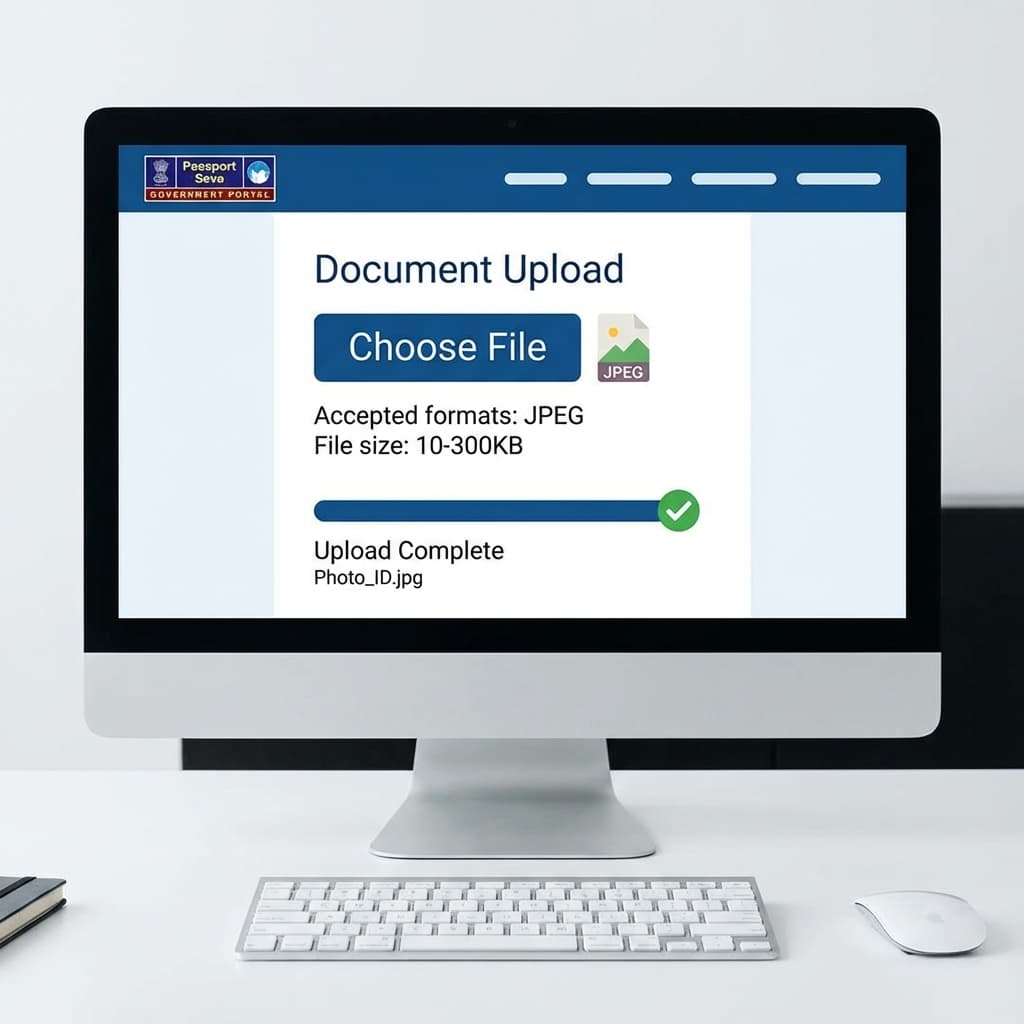
अपलोड के लिए फोटो आवश्यकताएँ
Passport Seva पोर्टल किसी फैंसी फोटो की तलाश में नहीं है। यह एक साफ़, आज्ञाकारी फ़ाइल चाहता है जिसे मैन्युअल सुधार के बिना स्वीकार किया जा सके। इसका मतलब है कि फोटो चौकोर, पढ़ने योग्य और इतना सरल होना चाहिए कि सिस्टम उसे तुरंत सत्यापित कर सके।
| प्रारूप | JPEG (.jpg) केवल |
| फ़ाइल का साइज़ | 10 KB - 300 KB |
| DIMENSIONS | 350×350 px (न्यूनतम) से 1000×1000 px |
| आस्पेक्ट अनुपात | वर्ग (1:1) |
| पृष्ठभूमि | सफ़ेद |
व्यवहार में, सबसे अच्छी फ़ाइल आमतौर पर उस सीमा के मध्य में कहीं होती है। एक तस्वीर जो बहुत छोटी है वह नरम दिख सकती है, जबकि एक फ़ाइल जो बहुत बड़ी है वह अक्सर पोर्टल द्वारा छवि सामग्री की जांच करने से पहले ही खारिज कर दी जाती है। फ़ाइल को संतुलित रखने से अपलोड की सफलता और अंतिम स्वीकृति दोनों में मदद मिलती है।
तुरता सलाह
उपयोग PassportSizePhoto.in स्वचालित रूप से Passport Seva-तैयार फ़ाइल प्राप्त करने के लिए, या नियमों की तुलना करने के लिए फ़ाइल आकार आवश्यकताएँ और फोटो आवश्यकताएँ.
चरण अपलोड करें
अपलोड प्रवाह सीधा है, लेकिन कई उपयोगकर्ता विफल हो जाते हैं क्योंकि फ़ाइल पहले से तैयार नहीं होती है। यदि आपको पहले छवि सही मिलती है, तो पोर्टल चरण बहुत आसान हो जाता है।
- Passport Seva पर लॉग इन करें और सक्रिय एप्लिकेशन खोलें।
- पुष्टि करें कि फोटो स्लॉट आपके एप्लिकेशन प्रकार के लिए सही है।
- जांचें कि फ़ाइल JPEG के रूप में सहेजी गई है और इसमें वर्गाकार फसल है।
- अपने कंप्यूटर या फ़ोन स्टोरेज से फ़ाइल का चयन करें।
- पोर्टल द्वारा आकार, प्रारूप और आयामों को सत्यापित करने की प्रतीक्षा करें।
- पूर्वावलोकन की समीक्षा करें और सुनिश्चित करें कि चेहरा बीच में और स्पष्ट है।
- छवि सही दिखने के बाद ही सहेजें या जारी रखें।
यदि पोर्टल धीमा लगे तो बार-बार रिफ्रेश न करें। उसी टूटी हुई फ़ाइल के साथ दूसरा अपलोड प्रयास आमतौर पर वही परिणाम देता है। बेहतर है कि पहले फ़ाइल ठीक करें, फिर दोबारा अपलोड करें।
अपलोड करने से पहले फ़ाइल तैयार करें
A reliable Passport Seva photo usually starts with a high-quality source image. Crop the face carefully, keep the shoulders visible, and avoid excessive filters. The portal is meant for identification, so a natural photo is always safer than an edited one.
यदि आप मैन्युअल रूप से संपादन कर रहे हैं, तो JPEG में निर्यात करें और सहेजने के बाद फ़ाइल की समीक्षा करें। कुछ ऐप्स आकार को बहुत आक्रामक तरीके से बदलते हैं, जबकि अन्य ऐसी फ़ाइल बनाते हैं जो तकनीकी रूप से सही है लेकिन देखने में कमज़ोर है। अपलोड करने से पहले हमेशा अंतिम छवि खोलें।
| कदम | क्या जांचना है |
|---|---|
| काटना | केन्द्रित मुख वाला चौकोर फ़्रेम |
| प्रारूप सहेजें | केवल JPEG, PNG या HEIC नहीं |
| फ़ाइल का वजन | 10 KB से 300 KB रेंज के अंदर |
| पृष्ठभूमि | Plain white and shadow-free |
| तीखेपन | चेहरा और आंखें कुरकुरी दिखनी चाहिए |
प्री-अपलोड चेकलिस्ट
जांच सूची
- ✅ JPEG फ़ाइल सही ढंग से सहेजी गई
- ✅वर्गानुपात, आयताकार नहीं
- ✅ छाया के बिना सफेद पृष्ठभूमि
- ✅ तटस्थ अभिव्यक्ति और आगे की ओर मुख वाली मुद्रा
- ✅ फ़ाइल का आकार 300 KB से कम
- अपलोड करने से पहले छवि आपके डिवाइस पर स्पष्ट रूप से खुलती है
सामान्य त्रुटियाँ एवं समाधान
अधिकांश Passport Seva त्रुटियाँ यादृच्छिक नहीं हैं। वे आम तौर पर फ़ाइल में एक विशिष्ट समस्या की ओर इशारा करते हैं। संदेश को ध्यान से पढ़ें और उसी अपलोड को दोबारा आज़माने के बजाय फ़ाइल को ठीक करें।
| गलती | समाधान |
|---|---|
| "फ़ाइल बहुत बड़ी है" | 300 KB से कम पर संपीड़ित करें |
| "फ़ाइल बहुत छोटी है" | उच्च रिज़ॉल्यूशन वाली फ़ोटो का उपयोग करें |
| "अमान्य प्रारूप" | JPEG में कनवर्ट करें |
| "अपलोड विफल" | भिन्न ब्राउज़र आज़माएँ |
सहज अपलोड के लिए सर्वोत्तम अभ्यास
- प्रक्रिया शुरू करने से पहले एक स्थिर इंटरनेट कनेक्शन का उपयोग करें।
- यदि आप आसान फ़ाइल प्रबंधन चाहते हैं तो डेस्कटॉप ब्राउज़र को प्राथमिकता दें।
- विशेष वर्णों या लंबे नामों के साथ फ़ाइल का नाम बदलने से बचें।
- संपादन के दौरान पहली फ़ाइल क्षतिग्रस्त होने की स्थिति में एक बैकअप प्रति रखें।
- यदि पूर्वावलोकन अजीब लगे तो फ़ाइल को दूसरे डिवाइस पर जाँचें।
- समीक्षा संकल्प मार्गदर्शन यदि छवि नरम या पिक्सेलयुक्त दिखाई देती है।
यदि आप परिवार के लिए कई एप्लिकेशन तैयार कर रहे हैं, तो प्रत्येक व्यक्ति के लिए एक अलग तैयार फ़ाइल बनाएं। किसी एकल समीक्षा न की गई छवि का पुन: उपयोग करने से अक्सर टालने योग्य गलतियाँ हो जाती हैं क्योंकि क्रॉप, चेहरे की स्थिति और चमक जैसे छोटे विवरण व्यक्ति-दर-व्यक्ति में भिन्न हो सकते हैं।
ब्राउज़र और डिवाइस समस्या निवारण
जब फ़ाइल सही दिखने के बावजूद अपलोड विफल हो जाता है, तो समस्या अक्सर फ़ोटो की नहीं होती। ब्राउज़र कैश, पुराने सत्र, कमज़ोर नेटवर्क सिग्नल, या मोबाइल फ़ाइल हैंडलिंग प्रक्रिया को बाधित कर सकती है। इससे पहले कि आप छवि को दोबारा संपादित करने में समय व्यतीत करें, एक साफ़ ब्राउज़र सत्र में अपलोड का परीक्षण करें।
डेस्कटॉप पर क्रोम या एज आमतौर पर सबसे अधिक पूर्वानुमानित परिणाम देता है क्योंकि फ़ाइल चयन आसान होता है और त्रुटि संदेशों को पढ़ना आसान होता है। यदि आप फ़ोन का उपयोग कर रहे हैं, तो सुनिश्चित करें कि अंतिम JPEG स्थानीय रूप से संग्रहीत है, न कि केवल क्लाउड गैलरी पूर्वावलोकन के अंदर। कुछ अपलोड त्रुटियाँ इसलिए होती हैं क्योंकि पोर्टल उस स्रोत से फ़ाइल को साफ़-साफ़ नहीं पढ़ सकता है।
| संकट | पहले क्या प्रयास करें |
|---|---|
| अपलोड स्पिनर कभी ख़त्म नहीं होता | एक बार रिफ्रेश करें, फिर कोई दूसरा ब्राउज़र आज़माएँ |
| फ़ाइल खुलती है लेकिन मान्य नहीं होगी | नए निर्यात के साथ JPEG के रूप में पुनः सहेजें |
| फ़ोन अपलोड विफल | फ़ाइल को डेस्कटॉप पर ले जाएँ और वहाँ से अपलोड करें |
| पूर्वावलोकन अजीब तरह से कटा हुआ दिखता है | पुनः प्रयास करने से पहले वर्ग पहलू अनुपात की जाँच करें |
यदि सिस्टम पूरी तरह से वैध फ़ाइल को अस्वीकार कर देता है, तो एक समय में एक छोटा सा परिवर्तन करें। पहले ब्राउज़र बदलें, फिर डिवाइस, फिर निर्यात की गई छवि। यह दृष्टिकोण आपको अनुमान लगाने के बजाय वास्तविक कारण खोजने में मदद करता है।
संपादित करने के बजाय फ़ोटो को दोबारा कब शूट करें
कभी-कभी संपादन किसी फ़ाइल को ठीक कर सकता है। लेकिन अगर स्रोत तस्वीर खराब रोशनी में है, भारी छाया में है, या गलत कोण पर ली गई है, तो तस्वीर को दोबारा लेना आम तौर पर तेज़ होता है। एक ताज़ा, साफ़ कैप्चर अक्सर किसी कमज़ोर मूल को बचाने की कोशिश से अधिक समय बचाता है।
- अगर चेहरा बीच में नहीं है तो दोबारा लें।
- यदि पृष्ठभूमि में मजबूत छाया या रंग कास्ट है तो पुनः लें।
- यदि संपीड़न के बाद फ़ाइल धुंधली दिखती है तो पुनः लें।
- यदि सिर झुका हुआ है या अभिव्यक्ति अप्राकृतिक लगती है तो दोबारा लें।
जब चेहरा कैमरे के बहुत करीब हो या क्रॉप अजीब हो तो क्लीन रीटेक से भी मदद मिलती है। पासपोर्ट अपलोड तब सबसे अच्छा काम करता है जब विषय को शांत, केंद्रित तरीके से तैयार किया गया हो। यदि फ़ोटो जल्दबाजी में ली गई लगती है, तो यह आमतौर पर अंतिम फ़ाइल में भी दिखाई देती है।
लक्ष्य एक ऐसी फ़ाइल सबमिट करना है जो हर स्क्रीन पर पूर्वानुमानित दिखे, न कि ऐसी फ़ाइल जो केवल उस डिवाइस पर अच्छी लगे जहां इसे संपादित किया गया था। वह एक अतिरिक्त जांच आम तौर पर समय बचाती है, अस्वीकृति को रोकती है, और शेष Passport Seva प्रवाह को पूरा करना आसान बनाती है।
अक्सर पूछे जाने वाले प्रश्नों
Passport Seva के लिए कौन सा फोटो प्रारूप आवश्यक है?
JPEG (.jpg) प्रारूप में ही। PNG, बीएमपी, और अन्य प्रारूप पोर्टल द्वारा स्वीकार नहीं किए जाते हैं।
Passport Seva फोटो के लिए फ़ाइल आकार सीमा क्या है?
10 KB से 300 KB. अपलोड के दौरान इस सीमा से बाहर की तस्वीरें अस्वीकार कर दी जाएंगी।
Passport Seva के लिए कौन से आयाम आवश्यक हैं?
न्यूनतम 350×350 पिक्सेल, अधिकतम 1000×1000 पिक्सेल. इष्टतम गुणवत्ता और फ़ाइल आकार के लिए अनुशंसित 600×600 पिक्सेल।
मेरा फ़ोटो अपलोड Passport Seva पर विफल क्यों हो रहा है?
सामान्य कारणों में गलत प्रारूप (JPEG नहीं), फ़ाइल का आकार सीमा से बाहर, या गलत आयाम शामिल हैं। उचित रूप से स्वरूपित फ़ाइल प्राप्त करने के लिए हमारे टूल का उपयोग करें।
क्या मैं Passport Seva पर एक आयताकार फोटो अपलोड कर सकता हूँ?
नहीं, केवल वर्गाकार फ़ोटो (1:1 पक्षानुपात) ही स्वीकार किए जाते हैं। आपको अपनी फोटो को वर्गाकार प्रारूप में क्रॉप करना होगा।
Passport Seva फोटो के लिए कौन सा बैकग्राउंड आवश्यक है?
केवल सादा सफ़ेद पृष्ठभूमि। मटमैले सफेद, भूरे या रंगीन पृष्ठभूमि को अस्वीकार कर दिया जाएगा।
मैं Passport Seva के लिए फ़ाइल का आकार कैसे कम करूँ?
ऑनलाइन टूल का उपयोग करके छवि को संपीड़ित करें या JPEG गुणवत्ता को 85-90% तक समायोजित करें। हमारा टूल स्वचालित रूप से आपके लिए फ़ाइल आकार को अनुकूलित करता है।
क्या मैं ऑनलाइन और प्रिंट आवेदन के लिए एक ही फोटो का उपयोग कर सकता हूं?
हाँ, लेकिन आपको विभिन्न प्रारूपों की आवश्यकता है। ऑनलाइन अपलोड के लिए डिजिटल JPEG का उपयोग करें और भौतिक रूप से जमा करने के लिए फोटो पेपर पर प्रिंट करें।
अपलोड करने के बाद Passport Seva मेरी फोटो को अस्वीकार क्यों करता है?
सफल अपलोड के बाद भी, छाया, गलत अभिव्यक्ति या कम रिज़ॉल्यूशन जैसी गुणवत्ता संबंधी समस्याओं के कारण फ़ोटो को अस्वीकार किया जा सकता है। आवश्यकताओं की सावधानीपूर्वक समीक्षा करें.
Passport Seva पर फोटो अपलोड होने में कितना समय लगता है?
इंटरनेट स्पीड के आधार पर अपलोड में आमतौर पर 10-30 सेकंड लगते हैं। यदि इसमें अधिक समय लगता है, तो अपना कनेक्शन जांचें और एक अलग ब्राउज़र आज़माएं।
क्या मैं अपने फ़ोन पर संपादित फ़ोटो का उपयोग कर सकता हूँ?
हां, जब तक अंतिम फ़ाइल अभी भी JPEG प्रारूप, चौकोर फसल, आकार और साफ सफेद पृष्ठभूमि के लिए Passport Seva नियमों को पूरा करती है।
यदि पूर्वावलोकन धुंधला दिखे तो मुझे क्या करना चाहिए?
उच्च-रिज़ॉल्यूशन स्रोत से फ़ाइल को दोबारा बनाएं या संपीड़न कम करें। धुंधले पूर्वावलोकन का अर्थ अक्सर यह होता है कि छवि बहुत छोटी या बहुत अधिक संपीड़न के साथ सहेजी गई थी।
क्या डेस्कटॉप या फ़ोन से अपलोड करना बेहतर है?
डेस्कटॉप आमतौर पर आसान होता है क्योंकि ब्राउज़र अपलोड, फ़ाइल चयन और त्रुटि संदेश स्पष्ट होते हैं। फ़ोन काम कर सकता है, लेकिन डेस्कटॉप आपको अधिक नियंत्रण देता है।
अगला उपयोगी कदम
लेख पढ़ने के बाद सही टूल या गाइड खोलें ताकि फोटो कैप्चर, क्रॉप, अपलोड और प्रिंट का काम क्रम में पूरा हो सके।
अपनी पासपोर्ट फोटो बनाएं
35x45mm फोटो बनाएं, डिजिटल फ़ाइल डाउनलोड करें, या प्रिंट शीट तैयार करें।
अभी फोटो बनाएं →